শনিবার, ২৮ জুলাই, ২০১২

How to withdraw in JBP


জাস্ট বিন পেইড থেকে টাকা উঠাতে নিম্নের স্টেপ গুলো ফলো করলেই হবে।

প্রথমে একাউন্টে লগ ইন করতে হবে। তারপর


প্রফাইলে গিয়ে পেমেন্ট প্রসেসর অ্যাড করতে হবে।


আপনি যে পেমেন্ট প্রসেসরে টাকা উঠাতে চান সেটা বা সে গুলো পুরন করে সাবমিট করবেন।
এরপর আপনার মেইলে একটি কনফরমেশন লিংক পাঠিয়েছে বলবে জেবিপি। লিংটি এ্যাকটিভ না কারা হলে পেমেন্ট প্রসেসর এ্যাড হবে না ।

পেমেন্ট প্রসেসর এ্যাড হবার পর আপনি JSS Tripler এ যান।


তারপর আপনি Financial এ যান।


তারপর Withdraw Funds to JSS এ যান।


চিত্রের মতো ‍স্টেপ নিন।


তারপর প্রয়োজন মতো এ্যমাউন্ট বসিয়ে কনফর্ম করুন।

তারপর  JSS এ যান


Financial এ যান

চিত্রের মতো ‍স্টেপ নিন।


then


পেমেন্ট প্রসেসর নির্দিষ্ট করে উইথড্রল দিন। এ্যামাউন্ট বসিয়ে কনর্ম করুন।
২৪ থেকে ৩৬ ঘন্টার মধ্যে আপনার টাকা পেমেন্ট প্রসেসরে জমা হবে।


এখানে উল্লেখ্য যে প্রতিটি পেমেন্ট প্রসেসরের প্রতিদিনের ঘন্টার ঘন্টার উইথড্রল লিমিট নির্দিষ্ট থাকে। লিমিট শেষ হয়ে গেলে আপনাকে নিচের মতো মেসেজ দিবে। আপনি বিভিন্ন সময়ে চেষ্ট করুন । আমাদের দেশের সকাল ৮টা উইথড্রল এর জন্য ‍ভাল সময়।
বি: দ্র:   মিনিমাম Withdrawal Limit is  20$

শুক্রবার, ২৭ জুলাই, ২০১২

How to start just been paid


Loan পাওয়া $ ইনভেস্ট করেই Earn শুরু করতে পারেন।

যখন আপনি এই সাইটে একটি খুলবেন তখন আপনাকে ১০$ Gift দেওয়া হবে । এই ১০দিয়েই আপনি একটি শেয়ার কিনবেন । প্রতি শেয়ার এর মুল্য ১০$. মূলত এটি একটি ইনভেস্টমেন্ট সাইট যা বিগত ৯ বছর যাব সুনাম এবং সফলতার সাথে ব্যবসা করে আসছে। 100% real authentic and calculative. আমি আবারো বলছি এখানে পুজি হারানোর কোন ভয় নেই ।
এই ১০$ Invest এর বিপরীতে আপনাকে শনি ও রবিবার দুই দিন ১.৫% হারে এবং সোম থেকে শুক্র ৫দিন ২% হারে প্রফিট দিবে। এভাবে ৮০ দিন চলবে। আপনি ইচ্ছে করলে profit টাকে  compound করতে পারেন।  Compound means “Reinvestment” .
যে ‍সাইট নিয়ে এত কথা বলছি তার নামই তো বলা হল না। এই সাইটের নাম  Just been paid.সমগ্র বিশ্বে এটি একটি খুব জনপ্রিয় এবং র্নিভরযোগ্য Site. প্র্রতিদিন গরে ৫০০০ এর মতো নতুন মেম্বার এখানেJoin করে। জনপ্রিয় সবকটি Payment processor এটি সাপোর্ট করে।
তাহলে আর দেরি কেন নিম্নের লিঙ্ক ধরে একটি Account খুলে ফেলুন। বি:দ্র: একটি কম্পিউটার ও মেডেম দিয়ে একটির বেশি একাউন্ট এখানে খোলা যাবে না। এ ব্যপারে ওরা খুবই Sensative. এর অন্যথা হলে একাউন্ট ব্যান করে দিতে পারে।
নিম্নে snapshoot এর মাধ্যমে step by step নতুন Account খোলা এবং  Invest করে দেখানো হয়েছেBonus ১০। Bonus ১০সহ সহ কেউ যদি $  (Total 100$) invest করে অর্থাত ১০টি শেয়ার কেনে এবং compound করে তাহলে ৮০ দিন পর ৩০৫তার earn হবে।  যদি কেউ ১০০০$ মানে ১০০টি শেয়ার কেনে compound করে তাহলে তিন মাস পর তার ৪৫০০এর মতো তার earn হবে। সর্বনিম্ন ২০হলে টাকা উত্তোলন করা যায়।


সাইনআপ লিঙ্কটিতে ক্লিক করার পর জাস্ট বিন পেইড এর ফর্ম আসবে নিম্নের মতো। এটি ফিলাপ করে ‍সাইন মি আপ নাউ বাটনে ক্লিক করতে হবে।


এবার ওরা ইমেইলে একটি লিঙ্ক পাঠাবে নিম্নের মতো।

 
লিঙ্কটিতে ক্লিক করলে একটি ক্যাপচা আসবে, ক্যাপচা পূরণ করে Proceed with my Registration এ Click করতে হবে। তাহলে ওরা একটি Member ID দিবে। যেটাকে কোন নিরাপদ জায়গায় লিখে রাখতে হবে। এই ID দিয়েই আপনাকে Just Been paid এ Login করতে হবে। সুবিধামত Password দিয়ে Membership Agreement টিক দিয়ে Captcha লিখে Submit your contact information to proceed বাটনে ক্লিক করতে হবে।  


এরপর Member Area তে Click করলে Log in page আসবে নিম্নের মতো


নির্দিষ্ট Member ID, Password এবং Captcha দিয়ে Login করতে হবে।  Login হলে JSS Triplar Click করতে হবে নিম্নে ছবির জায়গা মতো।


তাহলে আপনি 10$ Bonus পাবেন। এবার নিম্নে ছবিতে দেখানো জায়গায় (Enter JSS Triplar Member Aria) Click করেন নিম্নের ছবির মতো...


এরপর


এরপর Fund JSS Account এ Click করতে হবে। 


এরপর নিম্নের ছবির মতো Click করুন।


তারপর Return to the JSS Triplar Member Area তে Click করেন। তারপর নিম্নের ছবির মতো ৪নং বক্সে ক্লিক করুন।


তারপর চিত্রের মতো ১লিখে Proceed with my order এ Click করেন। 


Yes confirm my purchase Click করুন ।

আপনার কাজ মোটামুটি শেষ। কোম্পানী থেকে বোনাস দেওয়া $ ইনভেস্ট হলে আপনার ব্যালেন্স ০.০০ দেখাবে। ২৪ ঘন্টা পর থেকে আপনার Just been paid এর একাউন্টে $ জমতে থাকবে।
বিস্তরিত যানতে যোগাযোগ করতে পারেন :
contact: leadcomputerr@gmail.com, skype ID: leadcomputerr2, Mob: 8801916758297  


Microworkers Tutorial (how to start)


বর্তমান বিশ্বে আমাদের চাহিদার সাথে মিল রেখে অনেক ফ্রীলান্সিং সাইট এর উদ্ভাবন হয়েছে। কিন্তু, সবাই কি আমরা সেসব সাইট থেকে কাজ নিতে পারছি? উত্তর, অবশ্যই “না”! কারন, আমরা কাজ করতে সবাই ইচ্ছুক কিন্তু ক’জন জানি সেসব কাজ করতে? এখানেও উত্তর আসবে হাতেগোনা কয়েকজন। একটা কথা মনে রাখতে হবে, শুধু কাজ করতে চাইলেই হবে না। কাজ করতে হলে আগে কাজ জানতে হবে। তারপর জানতে হবে কিভাবে কাজ বায়ার থেকে নিবেন সবার সাথে পাল্লা দিয়ে। এবার হয়তো ভাবছেন আপনাকে দিয়ে ফ্রীলান্সিং হবে না এতো ঝামেলার মাঝে। আসলেই কি তাই? তাহলে কি আপনার দ্বারায় ফ্রীলান্সিং হবে না?
আসলে ফ্রীলান্সিং প্লাটফর্মাটা এতটাই বড় আর জটিল যে, এখানে কাজ না জেনে আপনি অন্যেদের সাথে কখনোই প্রতিযোগীতায় টিকতে পারবেন না। আর যদি মানে কারেন আপনাকে দিয়ে আসলেই সেইসব বড় সাইটে কাজ হবে না অথবা সেইসব বড় সাইটে কাজ করার আগে নিজেকে কিছুটা ঝালিযে নিতে চাচ্ছেন অথবা পড়াশুনার পাশাপাশি নিজের এবং ইন্টারনেটের বিল নিজের পকেট থেকে দেয়ার মত ক্ষমতা রাখবেন, তাহলে চলুন আপনার জন্যই অপেক্ষা করছে ….
বর্তমান মাইক্রো-ফ্রীলান্সিং বিশ্বে এমন অনেক সাইট রয়েছে যেখানে আপনি সামন্য কিছু কাজের ধারনা নিয়ে অনায়াসে মাসে ২০০০-৩০০০ টাকা উপার্জন করতে পারবেন। এই টাকা দিয়ে অন্তুত নিজের নেট বিল, মোবাইল এবং পকেট খরচতো চলবে পড়াশুনার পাশপাশি। সবচেয়ে ভাল এবং অনেক ধরনের কাজ পাওয়া যায় এমন একটি সাইট অনেকেই জানেন…“মাইক্রোওয়ার্কার্স.কম”।
আজকের পোষ্টি সাজানো হয়েছে শুধু মাত্র কিভাবে মাইক্রোওয়ার্কার্স.কম এ রেজিষ্ট্রেশন এবং প্রোফাইল সাজাবেন তা নিয়ে
নোটঃ মাইক্রোওয়ার্কস এর রেজিস্ট্রেশন করতে গের অনেকের আইপি সমস্যা দেখাতে পারে। কারন, একই আইপি থেকে একর অধিক একাউন্ট রেজিষ্টার করা যাবে না। তাই যাদের এই সমস্যাটি দেকাবে তারা অন্য কম্পিউটার/আইপি থেকে রেজিস্ট্রেশন করুন।
চলুন টিউটোরিয়াল শুরু করি…..
আজকের পোষ্টি সাজানো হয়েছে শুধু মাত্র কিভাবে মাইক্রোওয়ার্কার্স.কম এ রেজিষ্ট্রেশন এবং প্রোফাইল সাজাবেন তা নিয়ে।
১. নিচের মাইক্রোওয়ার্কার্স.কম এর ব্যানারটিতে ক্লিক করে তাদের হোম পেজে প্রবেশ করুন।
২. হোম পেজে আসলে নিচের চিত্রের মত Register for free লিখাতে ক্লিক করুন।
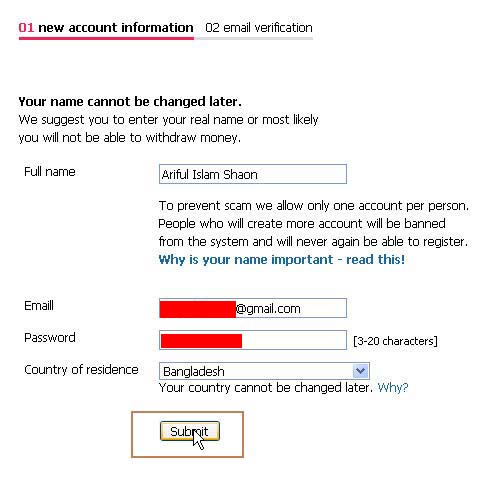
৩. নতুন পেজ আসলে নিচের মত করে আপনার তথ্য দিন এবং Submit বাটন এ ক্লিক করুন।
৪. এবার আপনি যে ইমেইল টি ব্যবহার করে মাইক্রোওয়ার্কার্স.কম এ রেজিষ্ট্রেশন করলেন সেটিতে একটি ভেরিফিকেশন ইমেইল পাঠানো হয়েছে এই মর্মে একটি বার্তা দেখতে পারবেন ঠিক নিচের চিত্রের মত।
৫. আপনার সেই ইমেইলে লগইন করে মাইক্রোওয়ার্কার্স.কম থেকে পাঠানো ভেরিফিকেশন লিঙ্কটিতে ক্লিক করুন।
৬. লিঙ্কটিতে ক্লিক করার সাথে সাথে মাইক্রোওয়ার্কার্স.কম এর রেজিষ্ট্রেশনের এর দ্বিতীয় পেজে চলে আসবেন। এবং আপনার প্রোফাইলটি একটিভ হয়েছে এমন বার্তা পাবেন।
৭. এবার Account মেন্যু এর Contact details এ আপনার পুরো নাম, ঠিকানা, পোষ্টাল কোড, শহর ইত্যাদি সঠিকভাবে লিখে দিয়ে Save করুন।
ব্যাস !!! আপনার মাইক্রোওয়ার্কার্স.কম এর প্রোফাইল তৈরী এবার কাজ করার জন্য প্রস্তুত হোন। :)

Microwerkers Tutorial (Yahoo answer2)


 এ আমি দেখিয়েছিলাম কিভাবে Yahoo Answer Level 1 ID-কে Yahoo Answer Level 2 ID-তে পরিনত করবেন। এই Part-এ আমি দেখাবো কিভাবে Microworkers-এ Yahoo Answer Job করতে হয়।
Microworkers-এ সাধারনত দু’ধরনের Yahoo Answer Job পাওয়া যায়:
1. সাধারন Yahoo Answer Job (Ex. Yahoo Answer + Link to keywords)
2. Cheetuh Yahoo Answer Job (Ex. Yahoo Answer + Link to #RfTr57Y)
দু’ধরনের Yahoo Answer Job-এই আপনাকে একটি Keyword আর একটি URL দেয়া হবে, সেই Keyword-এর সাথে মিল রেখে আপনাকে একটি Question খুজে বের করতে হবে এবং সেই Question-এর Answer করে “What’s your source?” Box-এ তাদের দেয়া URL-টি বসিয়ে Submit দিতে হবে।
সাধারন Yahoo Answer Job-এ “What was expected?”-এর মধ্যেই একটি Keyword আর একটি URL দেয়া থাকে নতুবা তারা একটি URL-এ যেতে বলবে যেখানে গেলেই আপনি Keyword এবং URL পেয়ে যাবেন। আর Cheetuh Yahoo Answer Job-এ “What was expected?”-এর মধ্যে এক নম্বর’এ Go to দিয়ে একটি Website-এ যেতে বলবে, যেখানে গেলেই আপনি Keyword এবং URL পেয়ে যাবেন। চলুন দেখি কিভাবে করা যায়…
১. Yahoo Answer Job করার জন্য র্সবপ্রথম আপনার Yahoo Answer ID (অর্বশ্যই Level 2 ID) দিয়ে http://answers.yahoo.com এ Log in করুন। “What are you looking for?” Box-এ Keyword-টি লিখে Search Y! Answers-এ click করুন।
২. ধরে নিন তাদের দেয়া Keyword = iPhone software এবং URL = http://www.apple.com. একটি কথা আগেই বলে রাখি, যদি কোন Question-এর Best Answer সিলেক্ট করা হয়ে থাকে তাহলে আপনি সেই Question-এর Answer করতে পারবেন না। তাই আপনাকে এমন একটি Question খুজে বের করতে হবে যার Best Answer সিলেক্ট করা হযনি। এ ধরনের Question খুজে বের করতে Keyword-টি লিখে Search দেবার পর “Date Submitted”-এ 24hrs, 3 days অথবা 7 days সিলেক্ট করে Apply দিন।
৩. এখন Search রেজাল্ট থেকে যেকোন একটি Question র্নিবাচন করে Answer Question-এ ক্লিক করুন।
৪. “Your Answer” Box-এ একটি যুক্তি সংগত Answer লিখুন (Top secret: Cheetuh Yahoo Answer Job-এ যুক্তি সংগত Answer না দিলেও কোন সমস্য নাই কিন্তু Yahoo আংকেল বুঝতে পারলে আপনাকে সহ Black list-এ রেখে দিবে)। “What’s your source?” Box-এ তাদের দেয়া URL = http://www.apple.com-টি বসিয়ে Submit দিন।
৫. সাধারন Yahoo Answer Job-এ Required proof হিসেবে আপনার কাছে চাওয়া হবে আপনি যে Question-টির Answer করেছেন তার URL এবং আপনার Yahoo Answer Screen Name.
৬. আর Cheetuh Yahoo Answer Job-এ আপনার কাছে Requider proof হিসেবে চাওয়া হবে 7 Character Code. “What was expected?”-এর মধ্যে এক নম্বর’এ Go to দিয়ে যে Website-এ গিয়ে আপনি Keyword এবং URL পাবেন তার ঠিক নিচে Yahoo Answer URL বসানোর জন্য একটি Box দেখতে পাবেন সেখানে আপনি যে Question-টির Answer করেছেন তার URL দিয়ে Submit দিলেই আপনাকে 7 Character Code দিয়ে দিবে।
৭. কিন্তু যদি আপনি “What’s your source?” Box-এ তাদের দেয়া URL-টি ঠিক মত না বসান তাহলে 7 Character Code দিবে না। আপনি যে Browser ব্যবহার করে Answer করবেন সেটা ব্যতিত অন্য কোন Browser-এ আপনি যে Question-টির Answer করেছেন তার URL বসিয়ে দেখতে পারেন যে আসলেই আপনার দেয়া Answer-টি সেখানে দেখাচ্ছে কি না। অনেক সময় আপনি ঠিকমত Answer দিলেও আপনার Answer-টি সেখানে দেখাবে না, কারন Yahoo Answer কিছু Website-কে তাদের black list-এ রাখে আর সেই Website-এর URL যদি কেউ “What’s your source?” Box-এ দেয় তাহলে তার Answer-টি Automatic ডিলেট হয়ে যায়, সে সকল Job-কে Ignore করাই ভাল।
আশা করি Yahoo Answer Job করতে আপনাদের আর কোন সমস্য হবে না।
আজ এই পর্যন্তই।
সবাই ভাল থাকুন, সুস্থ থাকুন। :-)

Microworkers Tutorial (Yahoo Answer)


আপনারা যারা Microworkers.com এ কাজ করেন তারা সকলেই Yahoo answer job এর সাথে পরিচিত। কিন্তু আপনাদের মাঝে অনেকেই জানেন না যে কিভাবে Yahoo answer job করতে হয়। আজ আমি Yahoo answer job নিয়ে সংক্ষিপ্ত আলোচনা করবো। চলুন শুরু করি…
১. Yahoo answer job করার জন্য আপনার দরকার হবে ১টি Yahoo ID (আপনার যে কোন Yahoo Mail ID use করতে পারেন, Yahoo ID তৈরি করা না থাকলে https://edit.yahoo.com/registration গিয়ে ১টি ID তৈরি করে নিন) ।
২. এবার http://answers.yahoo.com এ প্রবেশ করুন। বাম পার্শ্বে Get Started! এ ক্লিক করুন।
৩. এবার আপনার যে কোন Yahoo ID দিয়ে Log in করুন।
৪. Log in হবার পর Get Started! এ ক্লিক করুন।
৫. Yahoo answer এ আপনার ১টি ID তৈরি করার কাজ শেষ। এখন আসল কথায় আসি আপনি যখন প্রথম Yahoo answer এ ID খুলবেন তখন আপনার Level থাকবে 1,কিন্তু microworkers.com এ কাজ করার জন্য আপনার Yahoo answer ID অবশ্যই Level 2 হতে হবে। এখন প্রশ্ন হল কিভাবে আপনি আপনার Level 1 ID কে Label 2 ID তে পরিনত করবেন?
৬. Level 1 ID কে Label 2 ID তে পরিনত করতে আপনার প্রয়োজন 250 Points, আপনি যখন প্রথম Yahoo answer ID খুলবেন তখন আপনাকে বোনাস হিসেবে দেয়া হবে 100 Point. Label 2 ID করতে আপনার আর প্রয়োজন 150 Points. Yahoo answer ID তে Log in করে MY ACTIVITY তে ক্লিক করে আপনি আপনার Points দেখতে পারেন।
৭. আপনি দু’ভাবে Level 1 ID কে Label 2 ID তে পরিনত করতে (150 Points বাড়াতে) পারেন।
৮. যে কোন Question এর Answer করে। প্রতি Question এর Answer করার জন্য আপনাকে দেয়া হবে 2 Points এবং আপনি প্রতিদিন বিশ’টি Question এর Answer করতে পারবেন। যে কোন Question এর Answer করার জন্য BROWSE CATEGORIES এ ক্লিক করুন, Open Question এ অনেক গুলো Question দেখতে পারবেন,সেখান থেকে যেকোন Question এ ক্লিক করুন।
৯. এরপর Answer Question এ ক্লিক করুন।
১০. “Your Answer:” Box এ যে কোন Answer করুন (তবে Answer যুক্তিসংগত হওয়াটা ভাল)। Answer Box এ ১টি ভাল কমেন্ট’ও লিখতে পারেন যদি Answer না জানা থাকে (e.g.”Wow! This Question is great, I also waiting for best answer”)| what’s your source? Box এ কোন কিছু লিখবেন না। এবার Submit Button এ ক্লিক করুন। এভাবে প্রতিদিন ২০টি Answer করে ৩ দিনে আপনি পাবেন ২০x২x৩ =১২০ পয়েন্ট। আপনার আর প্রয়োজন 30 Points.
১১. Question এর Answer করা ছাড়াও আপনি Voting এর মাধ্যমে Points বাড়াতে পারেন। সে ক্ষেত্রে প্রত্যেক Voting এর জন্য আপনাকে দেয়া হবে 1 Point এবং আপনি প্রতিদিন ২৫টি Vote করতে পারবেন। যে কোন Question এ Vote করার জন্য BROWSE CATEGORIES এ ক্লিক করে In Voting এ ক্লিক করুন,এখানে অনেক গুলো Question দেখতে পারবেন,সেখান থেকে যেকোন Question এ ক্লিক করুন।
১২. এর পর যে কোন একটি Answer এ “Vote as Best Answer” এ ক্লিক করুন। এভাবে প্রতিদিন ২৫টি Voting করে ৩ দিনে আপনি পাবেন ২৫x১x৩ =৭৫ পয়েন্ট।
১৩. (বোনাস)+(Answer)+(Voting) করে ৩ দিনে আপনার Points হবে ১০০(বোনাস)+১২০+৭৫=২৯৫।
তাহলেই আপনি হবেন একজন গর্বিত Yahoo answer (Label 2) ID’র মালিক।
আজ এই পর্যন্তই।
সবাই ভাল থাকুন, সুস্থ থাকুন। :-)

Microworkers Tutorial (withdrew money)


মাইক্রোওয়ার্কার্স নিয়ে আজকে শেষ পর্বের পোষ্টিং শুরু করতে যাচ্ছি। যারা আগের দুই পর্বকে অনুসরন করে কাজ করতেছেন বা আগে থেকেই কাজ করে আসছেন মাইওয়ার্কার্স-এ তারা এই পর্ব থেকে জানতে পারবেন কিভাবে মাইক্রোওয়ার্কার্স এর কাজ করার পর অর্থ উত্তোলন করতে হয়।
অন্যান্য বড় বড় আউটসোর্সিং সাইটের মত মাইক্রোওয়ার্কার্স এও আপনি ভাল ভাল কাজ করতে পারবেন। কিন্তু, আগেও বলেছি কাজগুলো হবে অনেক ছোট ছোট তা আপনারও এতো দিনে বুঝে গেছেন আশা করছি। তাও একটি স্টেপ পর্যন্ত পৌছানোর পরে আপনি পেমেন্ট উত্তোন করার জন্য রিকোয়েস্ট করতে পারবেন। আর মাইক্রোওয়ার্কার্স এর নিয়মানুযায়ী আপনি$10 আয় করার পর পরই উত্তোলনের জন্য রিকোয়েস্ট করতে পারবেন। এখানে আপনি যদি প্রথম বারের মত মাইক্রোওয়ার্কার্স থেকে অর্থ উত্তোলন করতে চান তবে, আপনাকে উত্তোলনের আগেই আপনার ঠিকানা ভেরিফাই করাতে হবে। তার পরে যেকোন সময় আপনি অর্থ উত্তোলন করাতে পারবেন। তো চলুন এবার কিভাবে কি করতে হবে দেখা যাক….
১. প্রথমে বারের মত উত্তোলন করতে হলে আপনাকে নিচের পদ্ধতিগুলো অনুসরন করে আপনার ঠিকানা ভেরিফাই করাতে হবে। এর জন্য আপনার মাইক্রোওয়ার্কার্স একাউন্টে লগইন করুন। তারপর “Withdraw $” পেজে ক্লিক করুন।
২. যদি আপনার একাউন্টের অর্থ এর পরিমান $10 পার হয়ে থাকে তরে নিচের মত ইনফো দেখতো পারবেন। সেখানে থেকে “Place a new withdrawal request” লিঙ্কে ক্লিক করুন।
৩. এবার আপনাকে একাউন্ট টাইপ সিলেক্ট করতে হবে, মানে আপনি কোন একাউন্টের মাধ্যমে আপনার মাইক্রোওয়ার্কার্স এর অর্থ উত্তোলন করতে ইচ্ছুক। অপশন পবেন তিনটি: ক) পেপাল, ক) মানিবুকার্স, এবং গ) এলার্টপে। আপনার ইচ্ছামত(যেখানে আপনার একাউন্ট করা আছে) একাউন্ট টাইপ সিক্টে করুন। আমি এখানে এলার্টপে সিলেক্ট করেছিলাম। তারপর, “Amount to withdraw”-তে আপনি কত ডলার উত্তোলন করবেন তা লিখে দিন। তবে হ্যা, “$” টি লিখবেন না। তা না হলে কাজ করবে না। এখানে একটি কথা জেনে রাখা ভাল যে, যখন মাইক্রোওয়ার্কর্স এর রেজিষ্ট্রেশন করেছিলেন; তখন $1 ফ্রি হিসাবে দেয়া হয়েছিল। এই $1 এবং ট্রান্সফার ফিস(যত % ফিস কাটবে) বাদেআপনার একাউন্টে যত ডলার থাকবে ততই উত্তোলনের জন্য রিকোয়েস্ট করতে পারবেন। তবে, প্রথম উত্তোলনের সময় $9-ই করা ভাল। এখন যে একাউন্টে ট্রান্সফার করবেন তার লগইন আইডি/মেইল ঠিকানাটি Send payment to এর ঘবে লিখে দিন। তারপর Submit request এ ক্লিক করুন।
৪. পরবর্তী পেজটিতে আপনাকে confirmation message দিবে।
৫. এবার আবারো “Withdraw $” পেজে ক্লিক করুন। দেখুন এবার নিচের মত করে লিখা গুলো প্রদর্শন করছে। এখন আপনাকে পুরো ২১ দিন অপেক্ষা করতে হবে ঠিকানা ভেরিফিকেশন লেটার হাতে পাবার জন্য। নিচের ইমেজের লিখাগুলো পড়েই দেখুন কি বলছে।
এখানেও কিছু কথা না বললেই নয় যে, অর্থ উত্তোলনের রিকোয়েস্ট দেয়ার আগে অবশ্যই আপনার ঠিকানাটি নির্ভূলভাবে লিখবেন। তা না হলে আপনি আপনার মাইক্রোওয়ার্কার্স এর একাউন্টও ভেরিফাই করতে পারবেন না এবং অর্থও উত্তোলন করতে পারবেন না। সো, বি কেয়ারফুল! :)
৬. ২১ দিন পরে পিন নাম্বার সহ ভেরিফিকেশন লেটার/চিঠিটি হাতে পেলে মাইক্রোওয়ার্কার্স এ লগইন করে আবরো “Withdraw $” পেজে ক্লিক করুন। তারপর “Enter PIN number” লিঙ্ক এ ক্লিক করুন।
৭. নিচের মত পেজ আসলে, ভেরিফিকেশন লেটারে যে পিন নাম্বারটি লিখা থাকবে সেটি PIN number লিখা এর পাশে ফাকা বক্সে লিখে দিয়ে Submit PIN এ ক্লিক করুন।
৮. এরপরে পিন নাম্বারটি সঠিকভাবে সাবমিট হলে আপনাকে জানিয়ে দেয়া হবে যে খুব শিঘ্রই আপনার কাঙ্খিত একাউন্টে(উত্তোলন রিকোয়েস্ট এর সময যে একাউন্ট নির্বাচন করেছিলেন) ডলার পাঠায় দেয় হবে। এটা হতে পারে সাথে সাথেই, কয়েক ঘন্টার মধ্যেই অথবা দুই-তিন দিন পর। উল্লেখ্য আমি পেয়েছিলাম দুই দিন পরে।
৯. দেখুন আমার এলার্টপে-তে পেমেন্ট প্রুফ:
ব্যাস!, এবার কাজ করুন আর টুকু গুনুন। আর হ্যা, কোথাও সমস্যা হলে জানাতে ভুলবেন না কিন্তু। :)
সবাই ভাল থাকবেন, সুস্থ থাকবেন।